
[BlankOn 8] Menyambungkan Jaringan Data Selular Modem EC176-2

4
logo smartfren - live smart
Logo smartfren - live smart (dailysocial.net)
Garis Perintah - Baru tadi pagi saya pasang (install) BlankOn 8 kembali, setelah sebelumnya partisi blankon 8 saya terhapus. Selesai memasang blankon 8 dilatop acer 4738 saya, yang pertama kali dilakukan adalah menyambungkan modem smartfren ec176-2 agar bisa dikoneksikan dengan blankon 8 yang baru terpasang. Tadinya saya pikir harus memakai wvdial atau usb-modeswitch untuk mengaktifkan modem ec176-2 ini ke blankon, namun cukup mengedit sedikit Network Manager dan langsung bisa terkoneksi dengan Internet. Bagaimana caranya mendeteksi dan mengkonfigurasi modem smartfren huawei ec176-2 diblankon 8 (Debian)?

1. Colokkan Modem smartfren Huawei ec176-2 ke usb port dilaptop atau komputer anda
Network Manager Applet di BlankOn 8
2. Setelah menunggu beberapa saat lihat dibagian Pojok Kanan Atas maka anda akan melihat ikon seperti jaringan sinyal dihandphone, lalu klik ikon tersebut seperti tangkapan layar berikut ini
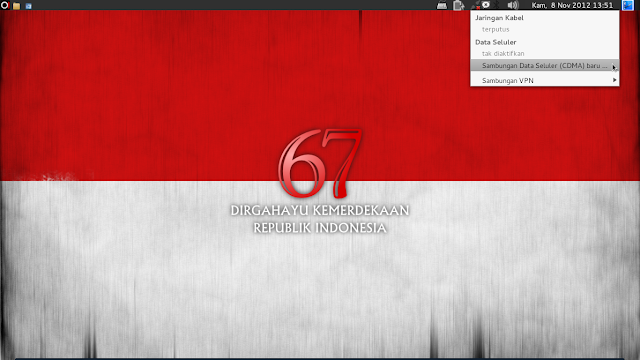
Sambungan Data selular di BlankOn 8
Sambungan Data selular di BlankOn 8 (klik gambar untuk memperbesar)
3. Kemudian Klik sambungan Data selular (CDMA) baru seperti yang kursos arahkan diatas, lalu pilih Lanjutkan
sambungan data selular baru (CDMA)
4. Sesuaikan dengan Negara tempat tinggal anda, disini saya memilih Indonesia
Daftar Negara atau Wilayah sambungan data seluler baru (CDMA)
5. Pilih operator SMART untuk modem smartfren ec176-2
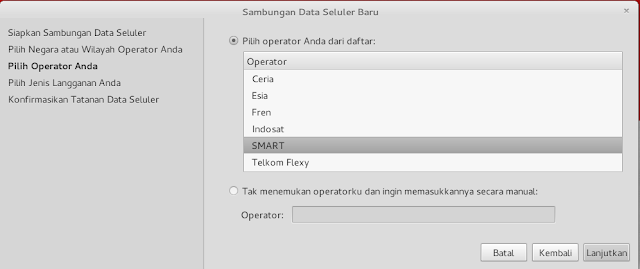
Pilihan operator data seluler
6. Akan tertera pilihan operator dan negara kita, jika yakin klik Terapkan
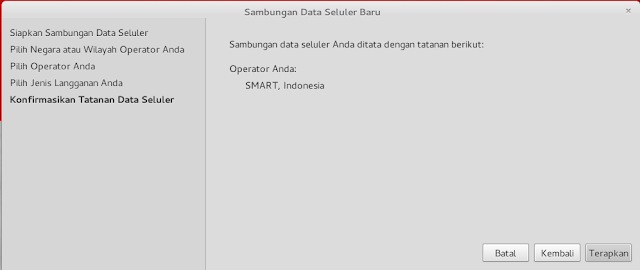
tatanan sambungan data seluler
7. Selanjutnya masukkan password root blankon 8 rote linux anda yang telah anda atur sebelumnya saat pemasangan (instalasi) blankon linux
otentifikasi password root keamanan
8. Setelah itu, modem akan mencoba mengkoneksikan dengan blankon 8, namun tetap gagal. Pilih ikon yang seperti tanda putus jaringan dan pilih Sunting Sambungan seperti gambar dibawah ini
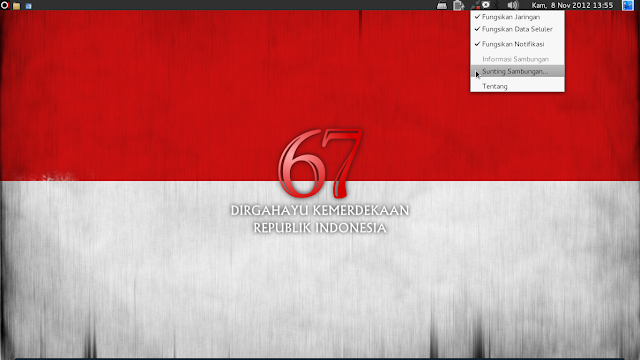
Sunting Sambungan di BlankOn 8
9. Pilih Data Seluler dan klik SMART connection lalu klik Sunting...
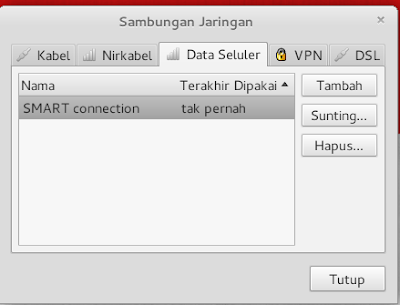
smart connection
SMART connection
10. Cocokkan Nama Pengguna  dan Sandi untuk modem smartfren ec176-2 seperti dibawah ini lalu pilih simpan. 
isi dari konfigurasi ap smartfren
11. Lalu pilih dan klik kembali ikon yang seperti tanda putus jaringan dan pilih SMART connection
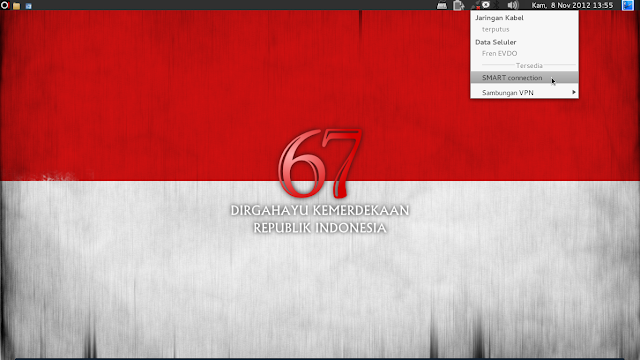
SMART connection setelah konfigurasi
12. Kemudian akan muncil pesan notifikasi bahwa Sambungan Terjalin (Connected)

13. Selamat! Untuk saat ini anda telah berhasil untuk mengkoneksikan modem huawei smartfren ec176-2 diblankon 8 linux yang sebenarnya cara diataspun bisa untuk berbagai macam modem dan operator asalkan modem tersebut sudah terdeteksi sebagai modem bukannya storage :D

14. Untuk membuka peramban internet (browser) chromium silakan klik ikon blankon yg ada dipojok kanan atas lalu akan muncul menu dan pilih Internet > Peramban Web Chromium dan silakan pergi menuju situs yang anda inginkan.

Catatan: Cara mengkonfigurasi modem huawei smartfren diatas bisa juga digunakan untuk Debian GNU/Linux dan beserta turunannya seperti Ubuntu 10.04,10.10,11.04.11.10,12.04, dan 12.10
Cara setting modem smartfren ec176-2 ini juga bisa digunakan diDistro IGOS Nusantara 8 yang berbasis Fedora.

Semoga berhasil, dan jika ada yang ingin didiskusikan silakan lewat kotak komentar yang sudah tersedia.

BlankOn Panel sekarang bernama Manokwari alfa-1

3
Garis Perintah - Sudah tau kalau BlankOn selanjutnya bernama BlankOn Rote? Yap, diedisi ke 8 BlankOn nanti diberinama "Rote" sebuah pulau di Indonesia, diBlankOn 8 ini selain Logo BlankOn akan berubah menjadi yg baru ada juga Panel BlankOn yg mengalami perubahan, menurut pak Rahman Yusri Aftian mempublish sebuah Video mengenai Nama BlankOn Panel terbaru yakni Manokwari alfa-1. Berikut video yang memperlihatkan bagaimana Panel Manokwari alfa-1 ini terlihat ^^


Cara Install Cinnamon di BlankOn Linux

2
Garis Perintah - Kali ini ada sebuah berita gembira bagi para penggung BlankOn Linux yg ingin mencoba Cinnamon (desktop di LinuxMint), langsung saja kita ke tata caranya

1. Pasang Jahitan terbaru BlankOn 8 (Rote)
2. Aktifkan repository section "extras" dan "restricted"
3. Install Cinnamon seperti biasanya

Ini ada video Penampakan Cinnamon di BlankOn Linux xD

Install VLC Media Player di Linux

0
Logo VLC Media Player
Garis Perintah - parahhhhhhhhhhhhhh . . . Akhirnya niat untuk memposting di Blog ini ada lagi :D
Kali ini tentang Bagaimana Memutar File .mp3 dan sejenisnya di Linux, ya siapa tau aja ada yg belum bisa :)
Kalau mau yg simpel dan mudah, VLC Media Player untuk Linux adalah salah satu jawabannya :), kenapa? ya ga tau juga sih asal demen sama ini aplikasi, simpel, ga ribet, bisa muter hampir semua file audio dan video yg ada. Bagaimana cara Install VLC di Linux?
Kalau utk Ubuntu tinggal
[GAME] Belajar Mengetik dengan TuxTyping

[GAME] Belajar Mengetik dengan TuxTyping

0
Tangkapan Layar Permainan Tux Typing
Garis Perintah - agan tau aplikasi TypingMasternya Windows? ituloh aplikasi yang digunakan untuk belajar mengetik 10 Jari (bukan 11 jari xD) nah, Kalau di Linux ada yang namanya Tux Typing  Game yang cocok digunakan anak-anak untuk belajar mengetik dikeyboard, dengan interface yang tentu saja cocok untuk anak-anak, sangat mudah dimainkan selain itu kita juga bisa mengetahui seberapa cepat kecepatan mengetik kita, ada 3 pilihan di Tux Typing,  ada yang namanya Fish Cascade, Comet Zap, dan Lessons, yg 2 teratas pas untuk anak-anak bermain (yg Dewasa jg ga dilarang mainn kok :p) anda berminat memainkan game ini?
Rata-rata distro sepertinya sudah Include dengan Game ini, kebanyakan sih, di ubuntu 11.04, BlankOn 7, Sabily 11.04 yg termasuk sudah menyediakan game ini tanpa didownload lagi. Jikalau memang tidak ada coba anda cek di ubuntu software center anda dan cari dengan kata kunci "Tux Typing" atau cari di "Synaptic Packet Manager"

Selamat Bermain :ngacir:

Aplikasi penghemat baterai laptop di Linux

3
Tangkapan Layar Jupiter Applet
Garis Perintah - Kali ini ane mau sharing mengenai salah satu aplikasi di Linux yang berguna untuk menghemat baterai laptop kita, soalnya klo dah kita install ini aplikasi, kita bisa menyesuaikan kondisi laptop kita, misalnya klo pas ga dicolokin ke listrik kita bisa pindah ke mode "Power Saver" atau klo ingin maksimal bisa ke "Maximum Performance" selain mengatur hal itu, kita juga bisa memilih resolusi layar kompi kita dan juga mau dipindahin ke kiri/kanan/atau gmn juga bisa layarnya pake screen orientation (ribet yg ini mending ga usah wkwkwkwk)
Aplikasi Linux yg simpel tapi bermanfaat bukan? Lanjut ke Cara Install Jupiter di Linux
1. Buka Terminal anda dan ketikkan

sudo add-apt-repository ppa:webupd8team/jupiter

2. Update ppa anda

sudo apt-get update

3. Install Aplikasi Jupiter

Kalau pake Ubuntu biasanya dah ada di Ubuntu Software Center, nah kalau yg pakai BlankOn seperti saya silahkan mencari aplikasi tersebut di Sistem > Administrasi > Synaptic Packet Manager dan search "Jupiter" lalu dicentang dan Install deh

Bagi yg merasa kurang jelas jgn sungkan untuk bertanya yoo ^^

Aplikasi perubah wallpaper otomatis di Linux

0
DesktopNova - Aplikasi pengubah wallpaper otomatis di Linux
Garis Perintah - Agan bosen dengan gambar wallpaper yang begitu2 aja? pengen ganti wallpaper tapi ga mau repot harus klik sana klik sini? Nah, aplikasi yang saya bahas kali ini mungkin bisa menjawab hal itu.
DesktopNova namanya, Aplikasi ini dapat mengganti wallpaper di desktop kita secara otomatis dan

Mendengarkan Streaming Radio di BlankOn Linux

0
Mendengarkan Radio Streaming di BlankOn Linux
Garis Perintah - Terkadang kita ingin mendengarkan siaran Radio Online tapi tidak tahu caranya karena baru bermigrasi ke Linux. Nah, salah satunya yg sering saya pakai adalah Radio Tray yakni sebuah aplikasi yang dapat menyetel Radio Streaming di Linux dengan Tampilan yg Sederhana dan sangat simpel. Fitur yang tersedia di Radio Tray ini adalah: