Install Wine 1.5.24 di Ubuntu 12.10 Quantal/Ubuntu 12.04 Precise/11.10/11.04/Linux Mint (Rilis Terbaru)

0
Install Wine 1.5.24 di Ubuntu 12.10 Quantal/Ubuntu 12.04 Precise/11.10/11.04/Linux Mint (Rilis Terbaru)

Garis Perintah - Wine adalah sebuah Aplikasi yang dapat membiarkan kamu menjalankan Aplikasi Windows di Sistem Operasi yang lain. Dengan Wine, kamu dapat menginstall dan menjalankan aplikasi tersebut seperti halnya di Windows. Wine memungkinkan pengguna Linux,Mac,FreeBSD, dan Solaris untuk menjalankan Aplikasi Windows tanpa Microsoft Windows itu sendiri. Wine merupakan perangkat lunak bebas dibawah pengembangan yang dilakukan terus-menerus.

Apa yang baru di Rilis 1.5.24 ini:
  • Dukungan scroll keyboard dan mouse di penggerah Mac
  • Dukungan ekspresi reguler di skrip VB
  • Banyak kode RichEdit yang dibersihkan
  • Berbagai perbaikan kutu
Install WInehq di Ubuntu/Linux Mint buka Terminal dan salin perintah berikut di Terminal

sudo add-apt-repository ppa:ubuntu-wine/ppa
sudo apt-get update
sudo apt-get install wine1.5
sudo apt-get install winetricks

Disini kamu dapat mengunduh kode sumber Wine 1.5.24 untuk Distro lainnya dari SourceForge.

Lihat Pengumuman Wine versi 1.5.24

Semoga berhasil.

Terima Kasih: www.noobslab.com

Install Gimp 2.8.4 Terbaru untuk Ubuntu 12.10/13.04/12.04/Linux Mint 14/13 (Rilis Terbaru)

0
Install Gimp 2.8.4 Terbaru untuk Ubuntu 12.10/13.04/12.04/Linux Mint 14/13 (Rilis Terbaru)

Garis Perintah - GIMP adalah GNU Image Manipulation Program. Gimp adalah Software yang bebas didistribusikan untuk pengeditan gambar atau foto seperti halnya Adobe Photoshop di Windows. GIMP dapat di Instal diberbagai sistem operasi dan sudah diterjemahkan ke banyak bahasa. GIMP mempunyai banyak kemampuan. Dapat digunakan sebagai pengganti "Microsoft Paint"nya WIndows, dan juga untuk para yang hobi mengedit gambar/foto mulai dari pemula hingga tingkat mahir. GIMP ditulis dan dikembangkan dibawah X11 di platform UNIX

Install Gimp 2.8.4 Terbaru untuk Ubuntu 12.10/13.04/12.04/Linux Mint 14/13 (Rilis Terbaru)


Catatan Rilis di GIMP 2.8.4
  • Better names for the default filters in save and export
  • Make tool drawing (esp. the brush outline) much more responsive
  • Remember the "maximized" state across sessions
  • Simplify the splash image code a lot, makes it appear immediately again
  • Allow the text tool to start on an image without layers
  • Various fixes for text style attribute handling
  • Set unconfigured input devices to eraser if GTK+ says they are erasers
  • Make libgimp drawable combo boxes aware of layer groups
  • Fix item width in GimpPageSelector (used e.g. in PDF import)
  • Better default values in the Drop Shadow script
  • Fix a whole bunch of bugs in the BMP plug-in
  • Support automake 1.13
  • Lots of bug fixes and translation updates
Untuk Cara Menginstall Gimp 2.8.4 di Ubuntu/Linux Mint buka Terminal dan salin baris perintah berikut di Terminal:

sudo add-apt-repository ppa:otto-kesselgulasch/gimp
sudo apt-get update
sudo apt-get install gimp

Dari PPA yang sama kamu juga dapat menginstall GIMP Plugin Registry yang merupakan koleksi
ribuan plugin GIMP:

sudo apt-get install gimp-plugin-registry

G'MIC juga tersedia di PPA ini. G'MIC datang dengan daftar efek dan filter yang banyak - Install G'MIC dengan perintah berikut:

sudo apt-get install gimp-gmic

Untuk kode sumber, Windows atau OS X binari, lihat halaman unduh GIMP

*Bagi yang mau melihat statistik pengunduhan PPA diatas dapat melihat halaman berikut

Terima Kasih: www.noobslab.com / wwwwebupd8.org

Install PS2 Emulator di Ubuntu 12.10 Quantal/Ubuntu 12.04 Precise/Linux Mint 14/13

0

Install PS2 Emulator di Ubuntu 12.10 Quantal/Ubuntu 12.04 Precise/Linux Mint 14/13

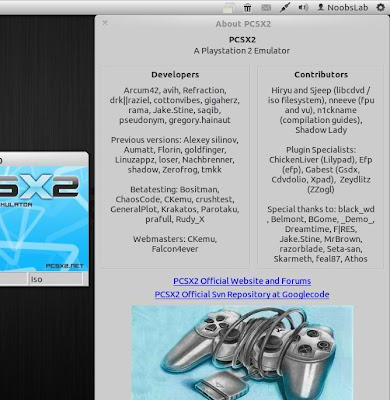
PCSX2 adalah emulator PlayStation 2 untuk Windows dan Linux. PCSX2 dimulai oleh tim PCSX (emulator untuk PlayStation 1) saat tahun 2002, dan pada awal tahun 2012 pengembangan masih aktif. Meskipun masih belum sempurna, aplikasi ini bisa sukses berusaha menyamai game paling komersial PS2 di kecepatan bermain dan gambar yang bagus (sering juga lebih bagus ketimbang PS2 Original). Ada beberapa permainan yang dapat dimainkan dengan Emulator PCSX2.


Beberapa Fitur Penting PCSX2:
  • Recompilers for Emotion Engine (EE), Vector Unit 0 (VU0) and Vector Unit 1 (VU1). They are used to translate some parts of the original PS2 machine code into x86 machine code, speeding up emulation. Due to the fact that PS2 machine code is an entirely different language from x86 machine code these re-compilers are probably the most complicated parts in PCSX2.
  • Dual core support allows PCSX2 to use up to 2 CPU cores speeding up the emulator significantly.
  • Proper SPU2 emulation helps reproduce PS2 audio or even enhanced audio on the PC which is not a trivial task considering the lack of documentation and the fact that it has to synchronize with many other emulated processors.
  • Full game-pad support makes it possible to emulate every Dual Shock 2 feature.
  • Patch system to create cheats easily. It can also be used to skip code where emulation is still broken (which ultimately can make the game playable). This feature is quite user-friendly and easy to use.
  • Additional optimizations (hacks) to speed up emulation. You will be able to play certain games on lower-end machines thanks to this feature.
  • Fully working memcard support.
  • Fully working IPU support responsible for FMV - video cut-scenes should mostly run correctly.
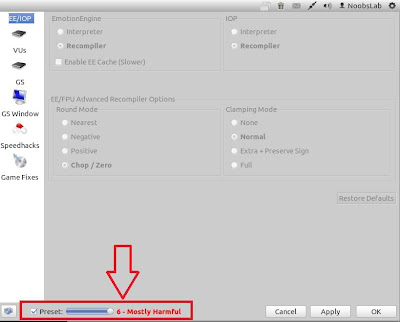
Jika permainan berjalan sangat lambat, pergi ke Config -> Emulation -> Centang Preset dan gerakkan pengaturan preset ke paling kanan (lihat gambar)


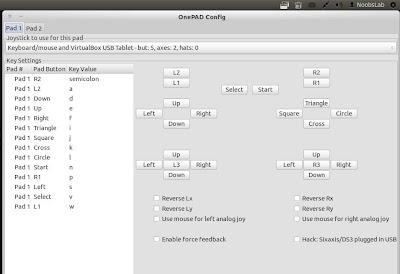
Pengaturan Game-Pad

Untuk Pengaturan yg Lainnya bisa dilihat di Menu

Catatan: video plugin yang diatur secara default tidak dapat bekerja dengan baik untuk beberapa kartu, mungkin anda bisa menghadapi banyak masalah kecil yang muncul, kamu harus menggunakan ZZ Ogl PG CG 0.3.0 [libzzgl-cg-0.3.0] dan OnePAD 1.1.0 untuk game-pad.

Pertama Unduh Bioas untuk PCSX2, Ketikkan perintah berikut di Terminal:

sudo apt-get install p7zip p7zip-full
wget -O bios.7z http://goo.gl/ZcLjd
mkdir ~/.config/pcsx2
7z x bios.7z -o.config/pcsx2/bios && rm bios.7z

Gunakan lokasi standar untuk menggunakan berkas Bios.

Untuk mengInstall PCSX2 di Ubuntu 12.10 Quantal/Linux Mint 14 buka Terminal (Tekan Ctrl+Alt+T) dan salin perintah berikut di Terminal:

sudo add-apt-repository ppa:noobslab/pcsx2
sudo apt-get update
sudo apt-get install pcsx2

Untuk mengInstall PCSX2 di Ubuntu 12.04 Precise/Linux Mint 13 buka Terminal (Tekan Ctrl+Alt+T) dan salin perintah berikut di Terminal:

sudo add-apt-repository ppa:micove/console
sudo apt-get update
sudo apt-get install pcsx2

Selesai

Oh iya, Spesifikasi Hardware untuk Memainkan Emulator PCSX2 di Linux

Minimum
* CPU that supports SSE2 (Pentium 4 and up, Athlon64 and up)
* GPU that supports Pixel Shaders 2.0
* 512mb RAM

Recommended
* CPU: Intel Core 2 Duo @ 3.2ghz or better
* GPU: 8600gt or better
* 1gb RAM

Sumber: noobslab.com

Terjemahan Bebas oleh: Garis Perintah


2 Lagi Permainan yang akan datang ke Steam For Linux

0
steam untuk linux
Steam untuk Linux (unixmen)

Linux agaknya popular dengan pengembang dan penerbit game. Kedatangan Steam ke Linux mendapatkan respon yang sangat menarik dari komunitas dan lagi dan lagi game yang sekarang datang ke Linux.
2 lagi Judul Game telah ditambahkan ke Steam's games untuk Kategori Linux.

The Cave, game petualangan dari Monkey Island, Double Fine Production, dan Ron Gilbert telah datang ke Steam for Linux. Game ini tentunya akan tersedia juga untuk Windows, Mac OS dan game console seperti XBox, PlayStation dan Wii.

Game lain yang mendarat ke Platform Linux adalah Eador: Masters of the Broken World. Game ini merupakan bagian dari program Steam's Greenlight.
Pembuat Game, Snowbird Games, akan juga membuat game ini tersedia untuk platform Mac dan Windows. Mereka menjelaskan alasannya di Blog.
We always get a lot of requests to port Eador. MotBW to Linux and Mac systems. And, of course, this is our intention as well. But initially we planned to make other versions only after the Windows release. Recent Gabe Newell’s statements made us rethink our plans one more time. If this man puts Linux to such a high priority then we should pay our attention to this matter more closely already at this point.
Snowbird Games juga mempunyai team developer yang berdedikasi untuk game Linux dan Mac OS mereka.

Sumber: Muktware
Terjemah Bebas oleh Garis Perintah

Install Conky Tron di Ubuntu/Linux Mint/dan Distro Lainnya

0
Garis Perintah - Install Conky Tron di Ubuntu/Linux Mint/dan Distro Lainnya

Sebelumnya saya telah memebagi Conky Lua dan pengguna benar-benar menyukainya. Tron Conky adalah gadget yang bagus untuk Linux. Conky ini menampilan penggunaan CPU, penggunaaan Memory, penggunaan GPU, Net upload dan download speed. Tron Conky hanya dapat bekerja di beberapa Lingkungan seperti: Unity, XFCE, Mate, Gnome Classic tapi NoobsLab membuat Tron Conky dapat tersedia disemua Lingkungan, untuk Gnome Shell, Cinnamon, Unity, Gnome Classic, Mate dan lainnya.


Install Conky di Ubuntu/Linux Mint buka terminal (Aksesoris > Terminal) dan salink perintah berikut di Terminal:

sudo apt-get install conky conky-all

Untuk Distro Lainnya silahkan menyesuaikan.

Pertama Unduh semua skrip startup dengan perintah berikut.

wget -O .start-conky http://goo.gl/6RrEw
chmod +x .start-conky

Sekarang buka Aplikasi Startup > klik Add/Tambah > Dialog Baru akan terbuka lalu klik Browse > Sekarang (tekan Ctrl+H) lihat tangkapan layar berikut.
Klik untuk memperbesar gambar
1. Tron Conky untuk (Unity, Gnome Classic, Mate, dan lainnya):

Untuk menginstall Tron-Conky buka Terminal dan masukkan perintah berikut:
wget -O conky-tron-unity.zip http://goo.gl/XKjaU
unzip conky-tron-unity.zip && sudo rm conky-tron-unity.zip

2. Tron Conky untuk (Gnome Shell dan Cinnamon):

diatas menunjukkan lingkungan desktop gnome shell dan cinnamon
Untuk menginstall Tron-Conky buka Terminal dan masukkan perintah berikut:

wget -O conky-tron-gs.zip http://goo.gl/8sGr6
unzip conky-tron-gs.zip && sudo rm conky-tron-gs.zip

Selesai, semoga berhasil (noobslab.com)

Install Conky Lua di Ubuntu/Linux Mint/Distro Lain

0
Install Conky Luas di Ubuntu/Linux Mint/Distro Lain

Garis Perintah - Conky Lua merupakan salah satu Gadget yang sangat bagus untuk para pengguna Linux yg suka mengoprek Desktopnya. Conky Lua menunjukkan penggunakan CPU,Disk,memori,kecepatan unggah dan unduh koneksi Internet kita, juga menampilkan tanggal dan jam. Banyak pengguna linux yang menyukai Gadget Conky Lua ini. Jadi marilah kita mulai. Noobslab mengkustomisasi gadget ini dalam beberapa versi. Silahkan lihat Koleksi Conky.
Contoh Tangkapan Layar Conky Lua di Ubuntu Desktop (noobslab)
Install Conky di Ubuntu/Linux Mint buka Terminal (tekan Ctrl+Alt+T) atau buka Aksesoris > Terminal, dan salin perintah berikut ke Terminal
sudo apt-get install conky conky-all
install sendiri didistro lainnya
Pertama. Unduh skrip mulai (startup script) dengan perintah berikut:
wget -O .start-conky http://goo.gl/6RrEw
chmod +x .start-conky
Sekarang buka Aplikasi Startup > klik Tambah > Kotak Dialog baru akan terbuka pilih Browse (cari) > Tekan CTRL+H (untuk melihat hidden files) lihat tangkapan layar berikut untuk lebih jelasnya

1. Variasi Abu-Abu

Untuk Menginstal variasi hitam abu-abu buka Terminal dan ketikkan perintah berikut:
wget -O conky-gray.zip http://goo.gl/yPjbe
unzip conky-gray.zip && sudo rm conky-gray.zip
2. Variasi Biru Terang
 Untuk Menginstal variasi biru terang buka Terminal dan ketikkan perintah berikut:

wget -O conky-light-blue.zip http://goo.gl/bIxk3
unzip conky-light-blue.zip && sudo rm conky-light-blue.zip
3. Variasi Hijau
 Untuk Menginstal variasi hijau buka Terminal dan ketikkan perintah berikut:

wget -O conky-green.zip http://goo.gl/WlDxp
unzip conky-green.zip && sudo rm conky-green.zip
4. Variasi Orange

 Untuk Menginstal variasi orange buka Terminal dan ketikkan perintah berikut:

wget -O conky-orange.zip http://goo.gl/yxTLa
unzip conky-orange.zip && sudo rm conky-orange.zip

5. Variasi Merah
Untuk Menginstal variasi merah buka Terminal dan ketikkan perintah berikut:
wget -O conky-red.zip http://goo.gl/rG3Sb
unzip conky-red.zip && sudo rm conky-red.zip
6. Variasi Kuning
Untuk Menginstal variasi kuning buka Terminal dan ketikkan perintah berikut:
wget -O conky-yellow.zip http://goo.gl/EsbI1
unzip conky-yellow.zip && sudo rm conky-yellow.zip
7. Variasi Biru
Untuk Menginstal variasi biru buka Terminal dan ketikkan perintah berikut:
wget -O conky-blue.zip http://goo.gl/kVe0q
unzip conky-blue.zip && sudo rm conky-blue.zip
8. Variasi Hitam
Untuk Menginstal variasi hitam buka Terminal dan ketikkan perintah berikut:
wget -O conky-black.zip http://goo.gl/ePI5s
unzip conky-black.zip && sudo rm conky-black.zip
9. Variasi Putih
Untuk Menginstal variasi putih buka Terminal dan ketikkan perintah berikut:
wget -O conky-white.zip http://goo.gl/D1ifr
unzip conky-white.zip && sudo rm conky-white.zip
10. Variasi Hitam atau Putih

Untuk Menginstal variasi hitam putih buka Terminal dan ketikkan perintah berikut:
wget -O conky-b-w.zip http://goo.gl/lUqLe
unzip conky-b-w.zip && sudo rm conky-b-w.zip
Mengatur Cuaca
 Pertama Klik Link Ini: http://weather.noaa.gov/ , pilih negara kamu dan kota kamu kemudian akan muncul cuaca terkini ditempat yang kamu pilih sebelumnya. Kamu akan melihat kode yang berwarna merah, salin 4 kode huruf tersebut.

Sekarang masukkan perintah berikut di Terminal, maka akan muncul berkas di teks editor. Lihat baris 61:
sudo gedit ~/.conkyrc
Tempel 4 kode sebelum kata temperature. Lihat gambar berikut
Simpan dan Tutup
Semoga Berhasil . . . (noobslab.com)

[BlankOn 8] Menghapus dan Menambahkan Perangkat Lunak

0
Cover Buku Panduan BlankOn

3.3. Memasang Dan Menghapus Perangkat Lunak
Terdapat dua cara untuk melakukan pemasangan dan penghapusan perangkat lunak. Yaitu melalui fitur manajer paket Synaptic dan melalui antarmuka teks dengan perintah apt-get.

3.3.1. Manajer Paket Synaptic
Jika Anda ingin memasang atau menghapus perangkat lunak secara detail, Anda bisa menggunakan aplikasi Synaptic yang bisa Anda buka melalui Menu utama BlankOn > Sistem > Administrasi > Manajer paket Synaptic.

Synaptic Paket Manager
Ketikkan nama aplikasi pada kotak pencarian cepat. Aplikasi ini menampilkan daftar paket perangkat lunak secara detail. Selain Anda bisa menambah dan menghapus aplikasi, Anda juga bisa melakukan hal yang sama untuk pustaka sistem yang tersedia. Untuk menandai paket perangkat lunak yang ingin dipasang, klik kanan pada aplikasi yang hendak dipasang lalu pilih menu [>Tandai untuk Pemasangan<]. Sedangkan jika ingin menghapus paket perangkat lunak, klik kanan pada aplikasi lalu pilih menu [>Tandai untuk dibuang<]. Kadangkala, suatu paket perangkat lunak akan meminta satu atau beberapa paket perangkat lunak untuk dipasang (ketergantungan). Jika muncul jendela yang menanyakan hal tersebut, Anda harus setuju untuk menandai paket perangkat lunak yang dibutuhkan agar Anda bisa memasang paket perangkat lunak yang Anda inginkan. Untuk menerapkannya, Anda bisa klik tombol [>Terapkan<] pada toolbar dan klik tombol [>Terapkan<] pada jendela konfirmasi. Maka APT akan memasang/menghapus perangkat lunak yang Anda minta.

3.3.2. Melalui Perintah Apt-get
Menggunakan perintah apt-get sangat sederhana sekali. Anda cukup ketikkan nama paket perangkat lunak yang ingin dipasang/dihapus, maka APT akan melakukan hal yang Anda inginkan. Untuk menggunakan fitur ini, bukalah antarmuka teks misalnya melalui Terminal dengan menu Aplikas > Aksesoris > Terminal. Pada terminal ketikkan perintah berikut, lalu tekan tombol Enter untuk
memasang paket perangkat lunak (Ubah “namapaket” sesuai dengan nama paket perangkat lunak yang hendak Anda pasang).
blankon@blankon:~$ sudo apt-get install namapaket ↵
Sedangkan untuk menghapus suatu perangkat lunak, ketik perintah berikut dan tekan tombol Enter (Ingat! Ubah “namapaket” sesuai dengan perangkat lunak yang ingin Anda hapus”).
blankon@blankon:~$ sudo apt-get remove namapaket ↵
Jika APT meminta pemasangan/penghapusan perangkat lunak yang dibutuhkan oleh perangkat lunak yang Anda akan pasang/hapus, Anda harus menyetujuinya dengan menekan tombol Y, lalu tekan tombol Enter.

TIP: Untuk memasang/menghapus lebih dari satu paket perangkat lunak, Anda bisa sebutkan lebih dari satu nama paket pada perintah APT yang masing-masing nama paket dipisahkan dengan spasi. Contohnya, jika ingin memasang perangkat lunak aplikasi Kino dan Audacity sekaligus, Anda bisa
ketik perintah berikut.
blankon@blankon:~$ sudo apt-get install kino audacity ↵
3.3.3. Pemasangan Melalui Berkas DEB
Selain melalui lumbung paket, Anda juga bisa memasang suatu perangkat lunak yang didistribusikan dalam format berkas DEB. Untuk melakukan instalasi dari berkas paket DEB, Anda bisa klik ganda pada berkas DEB tersebut melalui peramban berkas, maka akan muncul jendela yang akan menuntun Anda dalam melakukan pemasangan. Pada jendela tersebut, Anda bisa klik tombol [>Install paket<]. Maka paket tersebut akan diinstal ke komputer bersamaan dengan paket ketergantungannya.

[BlankOn 8] Pengaturan Lumbung Paket

0
Cover Buku Panduan BlankOn 8

3.2. Pengaturan Lumbung Paket
Untuk melakukan pengaturan lumbung paket APT, Anda bisa klik Menu utama BlankOn > Sistem > Administrator > Manajer Paket Synaptic. Setelah Manajer Paket Synaptic terbuka, anda bisa klik Pengaturan > Lumbung Paket. Berikut adalah cara-cara pengaturan lumbung paket dari setiap jenis sumber.

3.2.1. Lumbung Paket Resmi BlankOn (Internet)
Jika Anda ingin melakukan pengaturan sumber perangkat lunak dari mirror resmi BlankOn linux, Anda bisa melihat pada tab [>Perangkat Lunak BlankOn<]. Pilih semua cabang perangkat lunak yang tersedia pada bagian [>Paket dari Internet<]. Kemudian tentukan cermin yang akan Anda gunakan
pada bagian [>Unduh dari<].

Mengatur Lumbung Paket
3.2.2. Lumbung Paket Jaringan Lokal (Intranet)
Beberapa institusi pendidikan dan kantor menyediakan lumbung paket secara lokal yang bisa Anda manfaatkan untuk menekan biaya penggunaan bandwidth internet. Untuk memanfaatkannya, silahkan tanya kepada administrator jaringan Anda tentang baris APT dari lumbung paket termasuk lumbung paket untuk pemutakhiran (jika ada). Lalu tambahkan baris APT baru sesuai dengan cara yang dijelaskan diatas. Setelah semua pengaturan lumbung paket selesai dilakukan, klik tombol Tutup. Kemudian APT akan meminta Anda untuk mengunduh informasi paket dari setiap lumbung paket, klik pada tombol [>Muat Ulang<]. Sekarang, Anda siap melakukan penambahan perangkat lunak untuk
BlankOn Linux.